这两年AI的浪潮愈发汹涌,给传统的IDE带来了不少的挑战。一直被诟病落后于AI时代的JetBrains虽然也积极地集成Copilot,推出自家的AI工具(Junie),但还是抵挡不住Cursor、Claude Code的强烈冲击。大家的开发体验从基于IDE的编码,逐步演变成通过CLI的方式进行Vibe Coding。但从我的角度出发,开发始终离不开IDE,代码浏览、跳转、重构、调试、版本管理等能力,仍然是成熟IDE的核心优势。如果能将Claude Code这些AI Agent集成在IDE中,相信还是能做到两全其美的效果。
最近,JetBrains也努力地将ACP继承在自家的产品中,有效地改善了在PyCharm、IntelliJ IDEA等IDE中的Vibe Coding体验。其ACP Registry也提供了多个AI Agent的集成,里面也包含了Claude Agent —— 但是,这个Claude Agent并非用的是我们本地Claude Code的登陆状态或订阅!它实际上消耗的是JetBrains自家AI的Credit,因此不到几次问答后就会触及额度上限。
那么,我们如何将Anthropic订阅的本地Claude Code集成在JetBrains IDE中呢?一个比较简单的做法是使用第三方ACP工具 claude-agent-acp,将Claude Code通过ACP协议接入到JetBrains的AI Chat面板。
环境概述
-
Windows操作系统(Windows 11)
-
本地已安装好Claude Code,并且已登录
-
支持ACP协议的JetBrains IDE,至少需要2025.3.x版本,推荐使用2026.1及以上版本
-
已安装Node.js及npm
过程概述
-
打开PowerShell命令行。
-
键入
npm install -g @agentclientprotocol/claude-agent-acp命令,全局安装claude-agent-acp。 -
安装完毕后,可以先执行
claude-agent-acp命令,确认claude-agent-acp是否可以正常运行。 -
接着执行
Get-Command claude-agent-acp,查看claude-agent-acp的完整路径,此时会有类似以下格式的输出,记住Source列里的路径。CommandType Name Version Source ----------- ---- ------- ------ ExternalScript claude-agent-acp.ps1 C:\Users\Jeza\AppData\Roaming\npm\claude-agent-acp.ps1
-
需要特别注意的是:如果这里得到的是
.ps1文件路径,那么在后续JetBrains的ACP配置中,需要将扩展名从.ps1改成.cmd。比如上面的路径C:\Users\Jeza\AppData\Roaming\npm\claude-agent-acp.ps1,在后续的配置中,需要改成C:\Users\Jeza\AppData\Roaming\npm\claude-agent-acp.cmd -
打开JetBrains IDE(如PyCharm),在右侧的AI Chat面板上,点击
Options - Add Custom Agent,此时IDE会打开一个acp.json配置文件。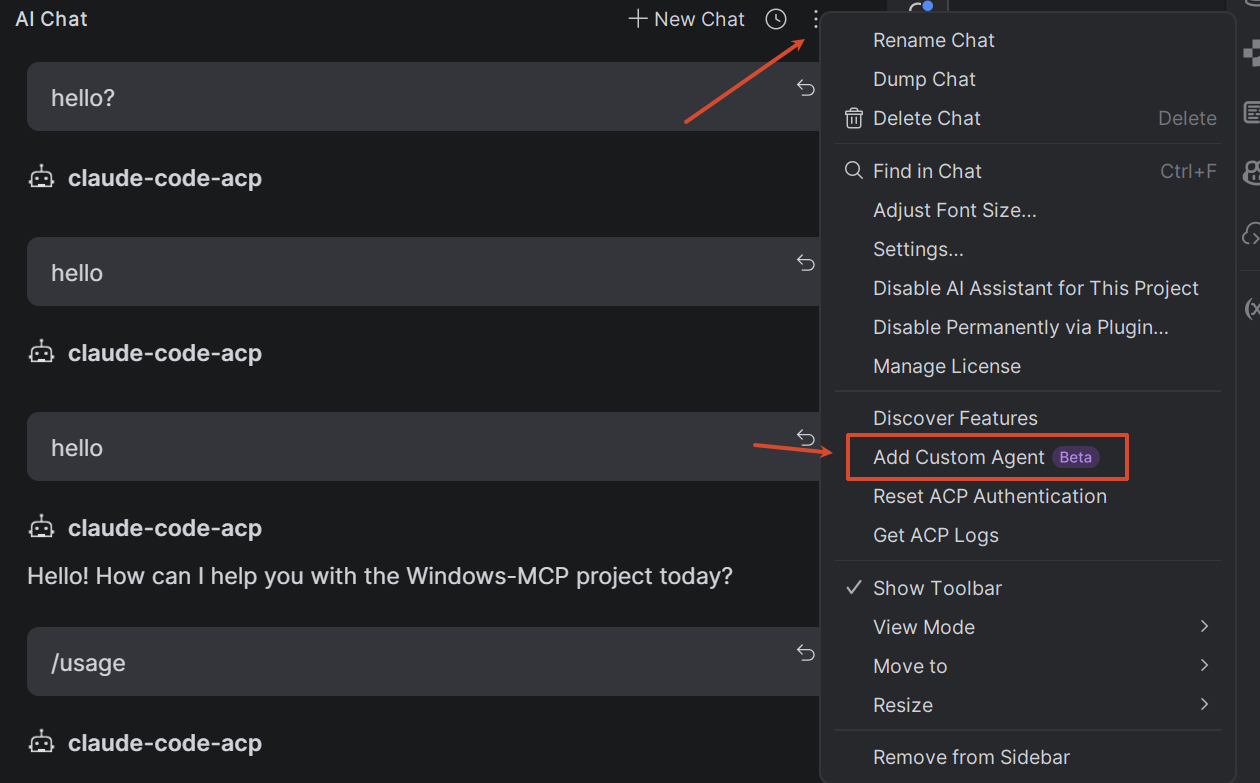
-
在
acp.json里的agent_servers中新增一个agent,如:{ "default_mcp_settings":{}, "agent_servers": { "claude-code-acp": { "command": "C:\\Users\\Jeza\\AppData\\Roaming\\npm\\claude-agent-acp.cmd" } } }再次强调,这里的
command填写以.cmd结尾的绝对路径,而不是.ps1路径。 -
按
Ctrl + S保存配置,保存后,回到AI Chat面板查看下方的Agents列表。如果一切正常,里面应该会出现一个名为claude-code-acp的agent。切换到该agent,如果右侧出现类似”Mode: Default”、”Mode: Opus (1M context)”的模型或模式选项,通常说明配置已经基本成功。 -
最后,尝试在AI Chat中发送一条消息,确认Claude Code是否能够正常响应。
已知问题
- 目前在JetBrains IDE 2026.1.x版本中,这种方式还不是特别稳定。遇到过AI Chat一直卡在
Working状态的问题,而且此时无法正常停止,只能通过重启IDE来恢复。